Chaque PC devient autonome
Chaque poste a avec lui tout ce qu'il faut pour travailler et ne dépend ni du serveur ni des autres ordinateurs : si internet et le réseau local tombent, il continue comme si de rien n'était.
Logiciel de gestion en ligne · KeyStore in Cloud
KeyStore in Cloud est le logiciel de gestion en ligne qui réunit au même endroit le travail de tous les jours : facturation électronique avec envoi au SDI (Sistema di Interscambio, la plateforme italienne d'échange des factures électroniques), documents et ventes, stock, fiches clients et fournisseurs, comptabilité, échéances et analyses. Il comprend aussi l'agenda, les fiches de l'atelier de réparation, la connexion PrestaShop et la vente au comptoir, et s'utilise dans le navigateur sans rien installer. Et si la connexion tombe, vous ne vous arrêtez pas : avec le mode d'urgence, vous continuez à vendre et à faire vos bons de livraison (DDT) et vos factures, même sans internet.

Représentation illustrative des domaines de KeyStore in Cloud : ce n'est pas une capture d'écran du logiciel.
Hors d'Italie
KeyStore in Cloud a été conçu pour les entreprises italiennes : certaines fonctions suivent donc les règles italiennes. Voici ce que cela signifie pour vous :
Indiquez-nous votre pays et ce que vous vendez : nous vous dirons honnêtement ce qui vous convient. Les prix sont en euros.
Demandez-nousQuand la connexion tombe
En mode d'urgence, KeyStore in Cloud continue de fonctionner. Ventes au comptoir, bons de livraison et factures se poursuivent comme d'habitude et, dès que la connexion revient, ils rentrent tout seuls dans le logiciel de gestion avec la bonne numérotation. Pour les entreprises qui ne peuvent pas s'arrêter, pas même un instant.
Chaque poste a avec lui tout ce qu'il faut pour travailler et ne dépend ni du serveur ni des autres ordinateurs : si internet et le réseau local tombent, il continue comme si de rien n'était.
Vous vendez au comptoir comme d'habitude et vous émettez bons de livraison, factures et les autres documents du logiciel de gestion, avec le client choisi dans les fiches clients.
Ventes et documents déduisent aussitôt le stock sur le PC : vous savez ce qu'il reste, même sans connexion. Quand la connexion revient, les stocks se réalignent sur le logiciel de gestion.
Dès que la connexion revient, tout ce qui a été fait arrive dans le logiciel de gestion dans le bon ordre, sans que personne ait à appuyer sur quoi que ce soit.
Bons de livraison et factures reçoivent leur numéro du logiciel de gestion à leur arrivée, dans le bon ordre. Les ventes au comptoir poursuivent la série du poste qui vend, même sans réseau.
Chaque vente et chaque document n'arrivent qu'une seule fois, même si la connexion tombe au milieu de l'envoi. Pour chaque document, le logiciel de gestion garde en mémoire le PC qui l'a créé.
Le mode d'urgence est un module optionnel de KeyStore in Cloud.
Solutions par secteur
Des modules et des fonctions pensés pour des métiers précis. Choisissez le vôtre.
Parc de machines des clients, état lu sur le QR code de l'administration fiscale italienne (Agenzia delle Entrate), échéancier des vérifications, tickets et rapports d'intervention.
Découvrir →Fiches de réparation avec QR code pour le client, numéros de série, tarifs des distributeurs mis à jour automatiquement.
Découvrir →Données ADR dans les articles, bons de livraison avec catégories et matière active, registre des entrées et sorties d'explosifs.
Découvrir →Tailles et couleurs : une déclinaison par combinaison, avec code-barres et stock, et une grille dans les documents et à la caisse.
Découvrir →Nomenclature à plusieurs niveaux, kits, production, vérification de ce qui manque et commandes aux fournisseurs.
Découvrir →Articles, prix et quantités sur le site dès que vous enregistrez ; commandes et clients récupérés du site toutes les 5 minutes.
Découvrir →Fiches clients et fournisseurs, articles avec leurs stocks, documents et journal de caisse importés par notre assistance.
Découvrir →Le logiciel de gestion en ligne avec une assistance sur place dans les trois provinces.
Découvrir →Factures électroniques depuis le navigateur, avec envoi au SDI et état de chaque facture, à partir de 8 € par mois.
Découvrir →Les écrans
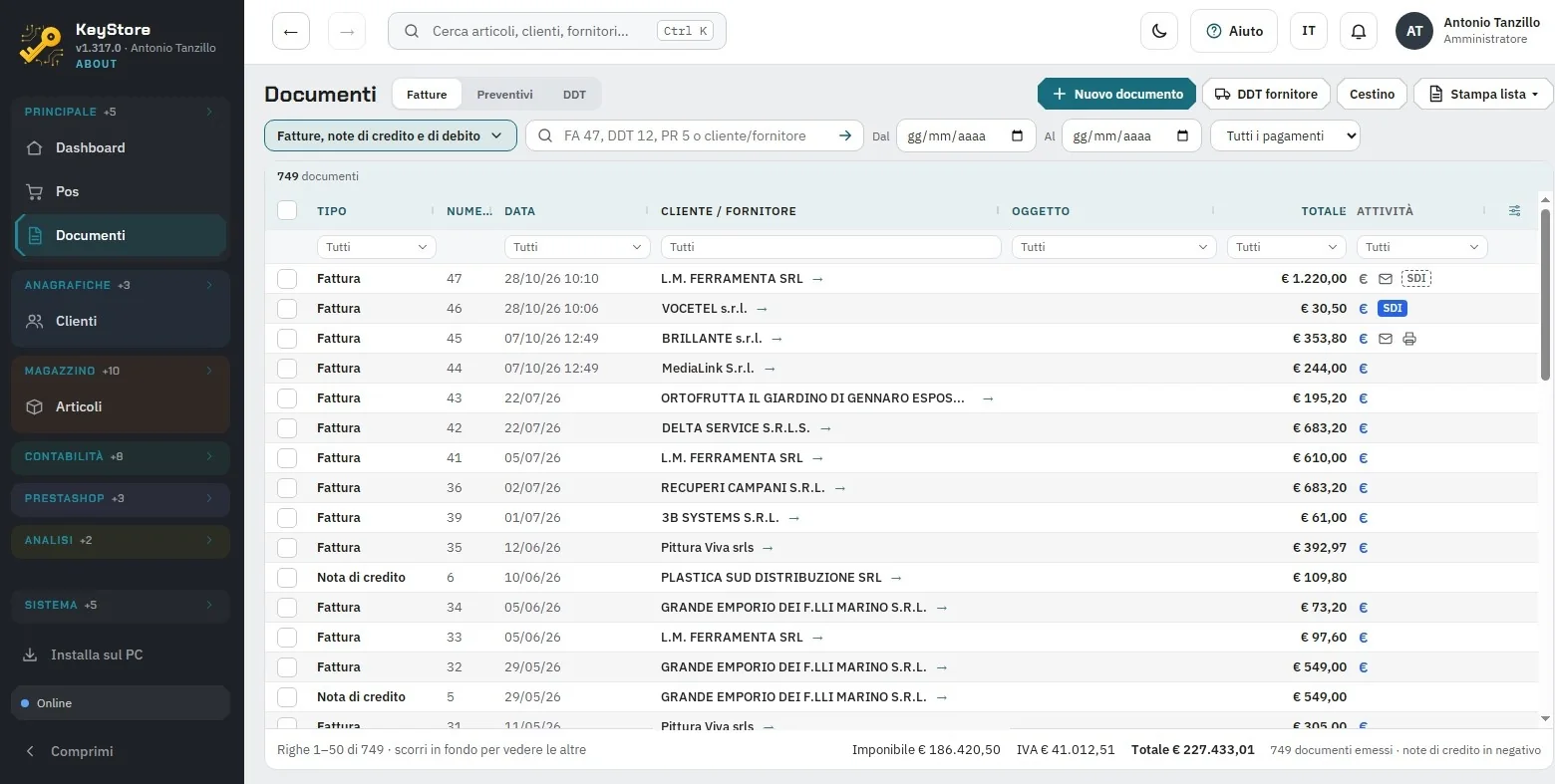
De vraies captures d'écran du logiciel, prises dans le navigateur. Les noms des clients, les coordonnées et les totaux sont fictifs.
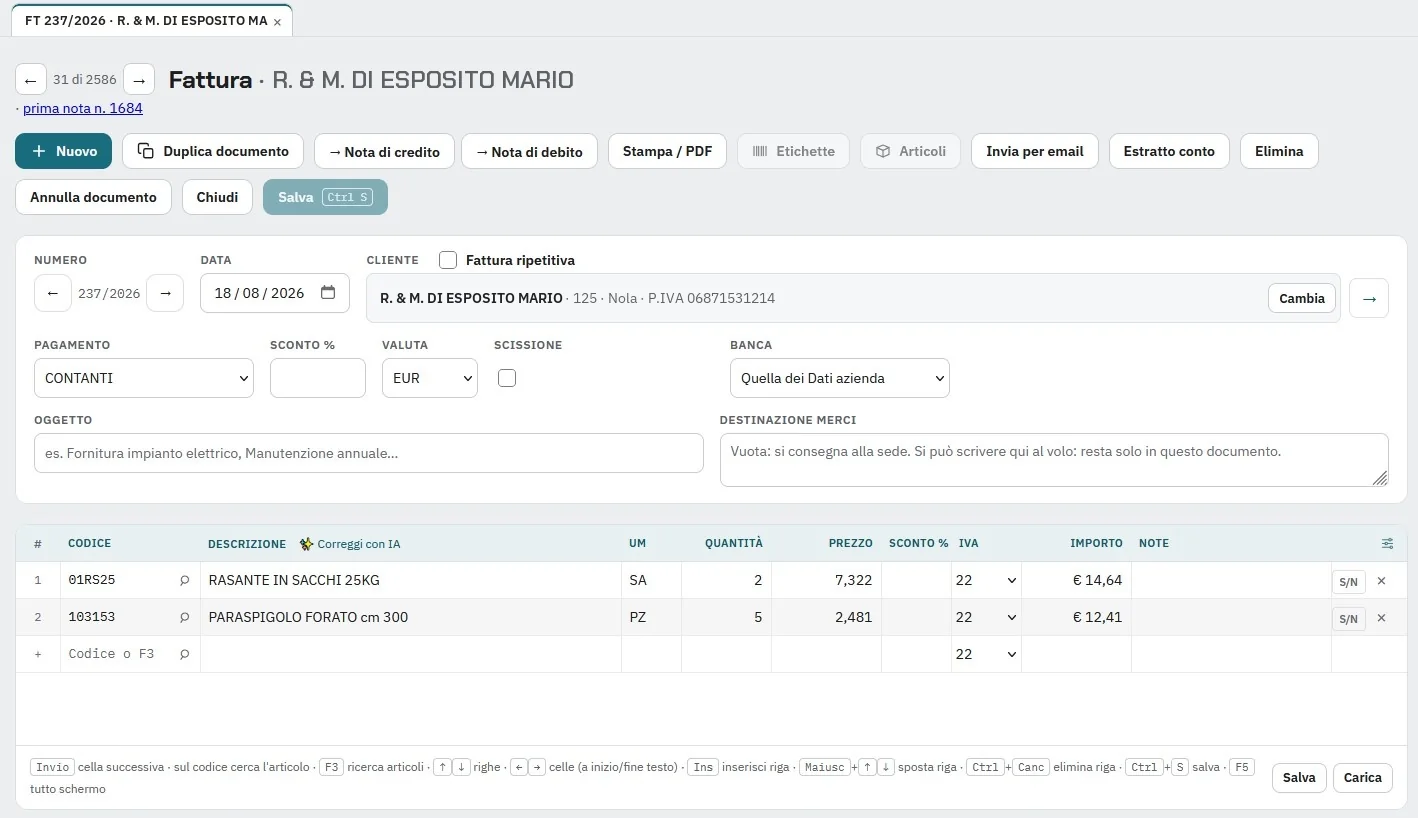
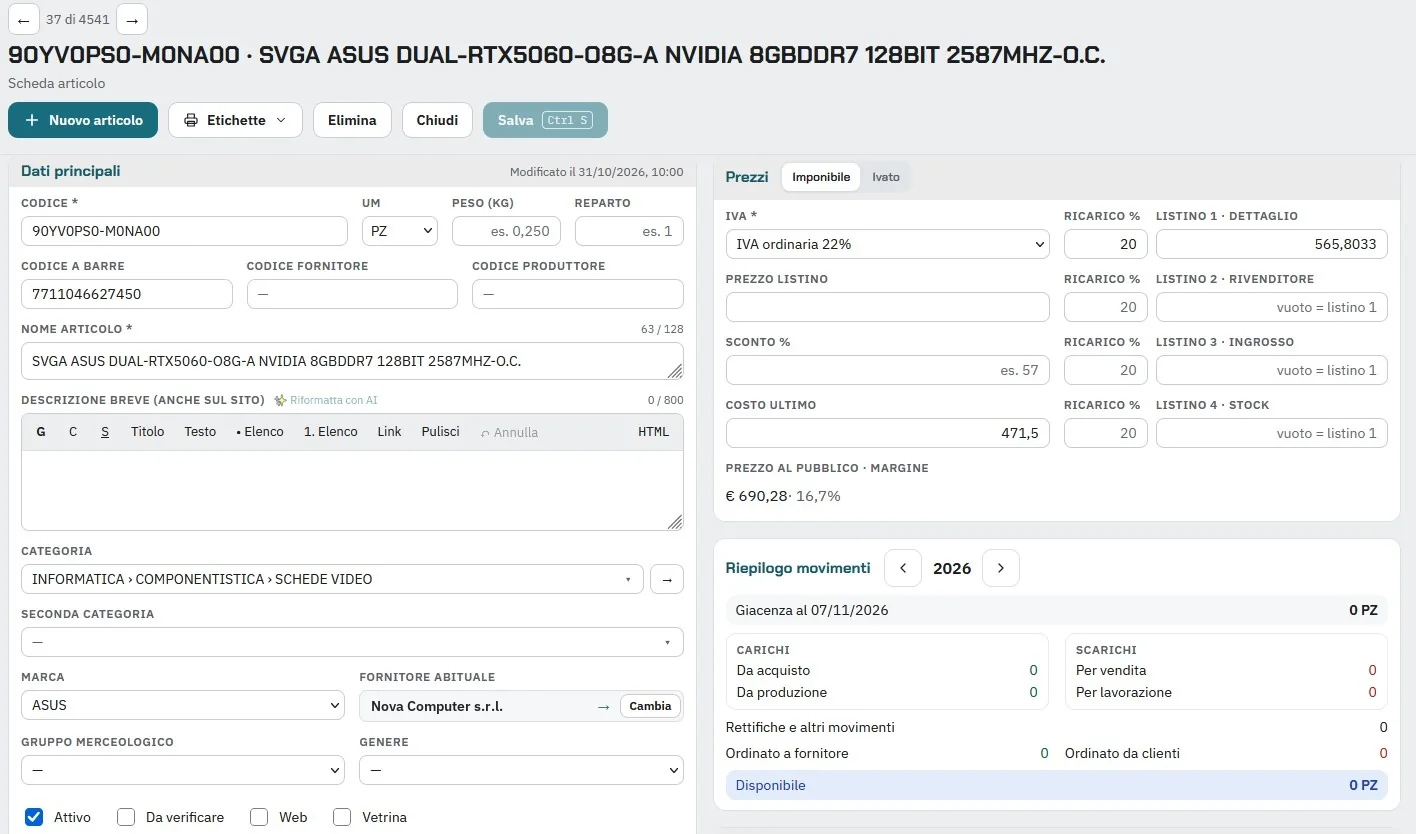

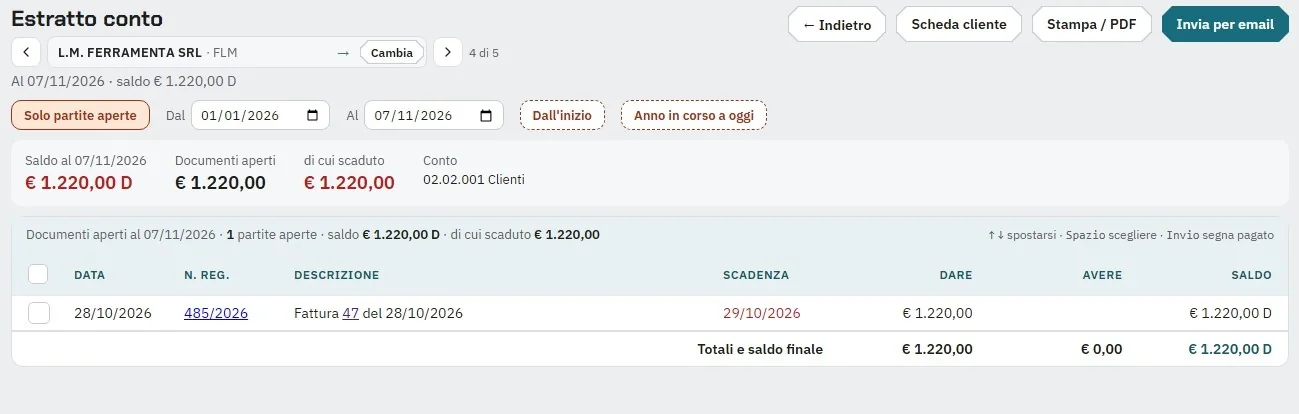
Un logiciel de gestion, plusieurs domaines reliés
Pas seulement une caisse : une application pour gérer les documents, les clients et fournisseurs, le stock et les tâches administratives de votre entreprise.
Créez et consultez des documents comme les devis, les commandes, les bons de livraison, les factures et les avoirs, choisissez le client ou le fournisseur et gérez les lignes, les paiements, les échéances et les documents liés. Dans les commandes fournisseur, vous pouvez associer à chaque ligne le client destinataire et la quantité prévue. Les factures électroniques sont préparées en XML et envoyées au SDI via Openapi, YouDox ou PEC (la messagerie électronique certifiée italienne), et vous voyez l'état de chaque envoi. La facturation électronique →
Importez les factures électroniques XML dans vos données de production. Vous pouvez charger des fichiers XML, des XML signés P7M ou des ZIP, reçus ou émis : le sens est reconnu grâce au numéro de TVA de l'entreprise. Les factures reçues peuvent être contrôlées ligne par ligne avant l'enregistrement ; les factures émises sont enregistrées tout de suite. Dans les factures d'achat, le logiciel de gestion reconnaît les articles grâce aux associations déjà mémorisées, au code-barres et aux codes article. Vous pouvez vérifier le rapprochement ou relier manuellement la ligne au bon article : la règle est mémorisée pour les factures suivantes du même fournisseur. Si le conditionnement et l'unité de stock ne coïncident pas, vous définissez le facteur de conversion pour la quantité et le coût.
Gérez les fiches articles, les codes-barres, les prix et les promotions, les images, les catégories et les stocks. Consultez les mouvements, faites vos inventaires (le guide de l'inventaire de fin d'année), gérez les numéros de série et créez des commandes fournisseurs en fonction des stocks minimums ou des devis acceptés.
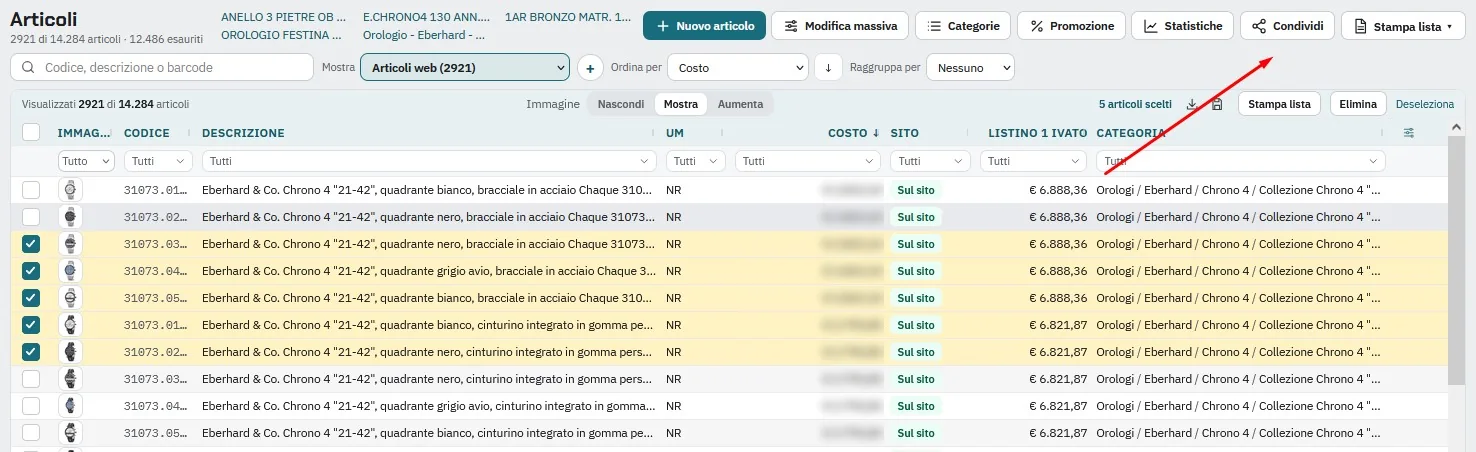
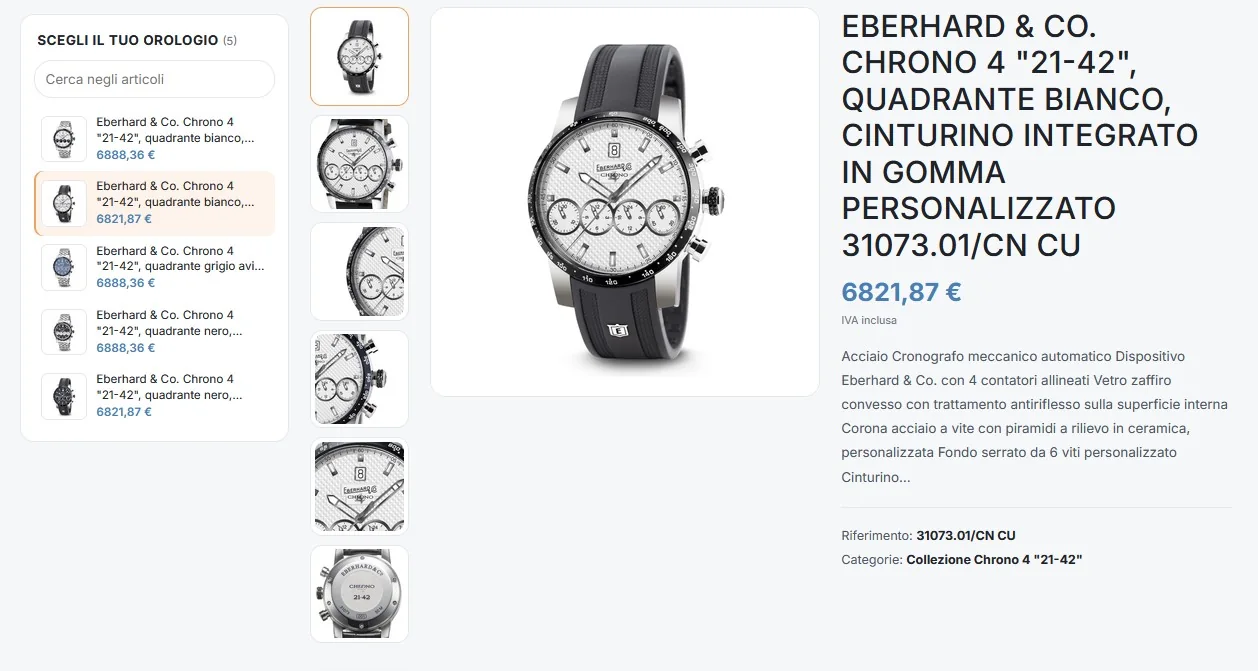
Filtrez la liste des articles, ou choisissez-en quelques-uns, et appuyez sur Partager : un lien est créé, à envoyer sur WhatsApp ou à copier, avec le titre que vous voulez. La personne qui l'ouvre parcourt les articles comme dans une boutique en ligne, avec photo, prix TTC, promotions et description, et les recherche par nom ; elle ne voit ni les stocks ni les coûts. Le lien est en lecture seule, il est valable 48 heures et contient jusqu'à 1 000 articles.
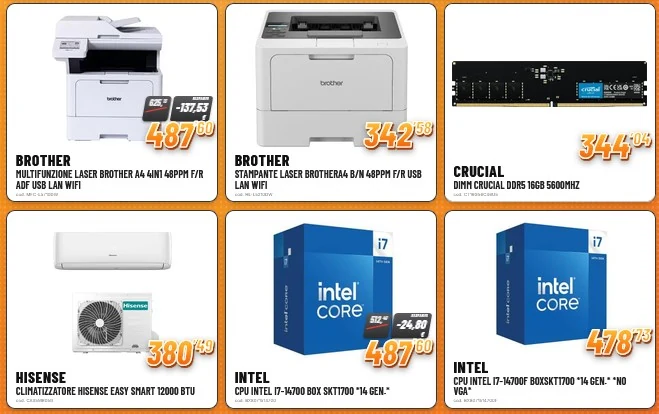
Avec le module optionnel Prospectus, les articles en promotion deviennent un prospectus de plusieurs pages, avec photo, prix promotionnel, prix normal barré et économie réalisée. Vous le retouchez à l'écran, puis vous téléchargez le PDF à imprimer ou l'envoyez à vos clients sur WhatsApp. Comment ça marche →
Consultez et mettez à jour les fiches, recherchez et filtrez les tiers, ouvrez les documents liés et consultez les relevés de compte. Pour les clients, l'analyse des ventes est aussi disponible ; l'application comprend des outils pour envoyer des e-mails.
Enregistrez les mouvements au journal de caisse (prima nota) et utilisez le plan comptable et les codes d'opération. Consultez les montants non soldés des clients et des fournisseurs, enregistrez les encaissements et les paiements, et travaillez avec les registres et liquidations de TVA, les bilans, les fiches de compte et les immobilisations.
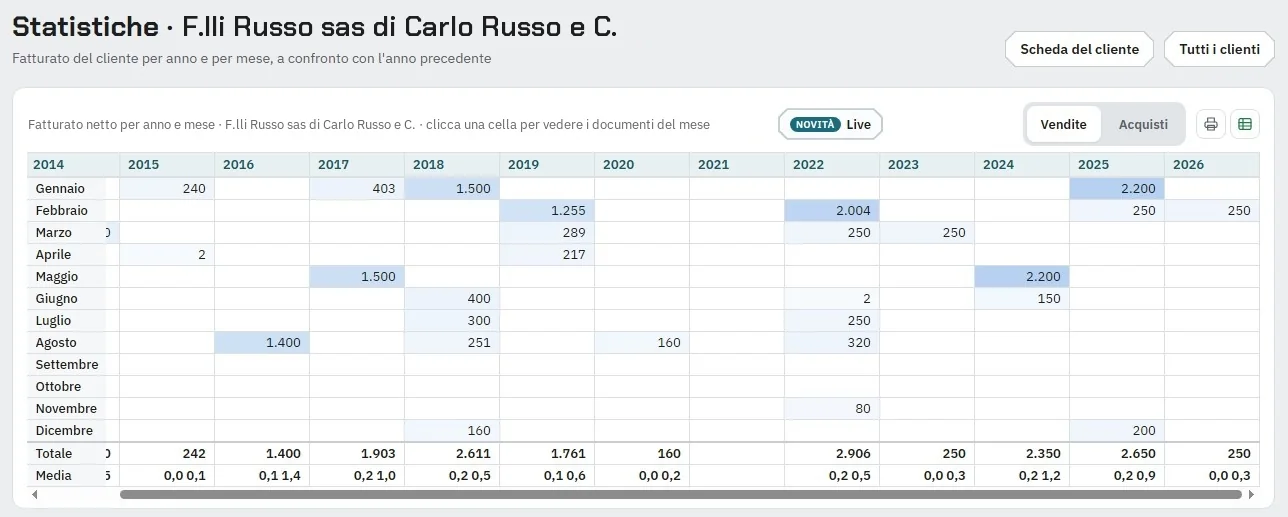
Depuis le tableau de bord, suivez les encaissements, le nombre de ventes enregistrées, le ticket moyen et les articles au catalogue. Avec le module Présences, vous trouvez le registre des employés arrivés aujourd'hui et leur heure d'arrivée. Consultez les activités récentes, les échéances et les rendez-vous ; dans les statistiques, vous trouvez le chiffre d'affaires par année avec des comparaisons mois par mois. Pour comprendre quels clients et quels articles évoluent, il y a le Diagnostic des ventes.
Avec ce module optionnel, vous comparez les 12 derniers mois aux 12 précédents et vous voyez tout de suite où agir : les clients qui n'achètent plus, ceux qui sont en baisse, qui ralentissent au dernier trimestre ou qui achètent ailleurs une marque ou une catégorie, les nouveaux et ceux qui progressent. Vous trouvez aussi les ventes par groupe, marque, fournisseur et catégorie, les articles en stock qui ne se vendent plus et les zones. Montant minimum réglable, impression et export Excel. Il fait partie des nouveautés d'octobre.
Avec ce module optionnel destiné aux sociétés de maintenance, vous gérez le parc de machines de vos clients : caisses enregistreuses télématiques (RT), monnayeurs automatiques, balances et systèmes. L'état de la caisse se lit sur le QR code de l'Agenzia delle Entrate, avec la dernière transmission et les vues en panne, à l'arrêt, saisonnières et hors service. L'échéancier répartit par zone les visites de la semaine et montre sur la carte les magasins où se rendre. Chaque ticket a ses rapports d'intervention des techniciens et se clôt par une facture ou une vente à crédit (bolletta, BL) ; pour les monnayeurs, il y a le nettoyage périodique. Vos formulaires PDF se remplissent tout seuls, et le client dont la caisse ne transmet pas est prévenu sur WhatsApp. Le logiciel de gestion pour la maintenance des caisses enregistreuses →
Le technicien ouvre le rapport depuis son téléphone : le début enregistre la position GPS et la distance par rapport à la machine, la fin demande le résultat, une note et la signature. L'Administrateur et le Gestionnaire voient les rapports de tous les techniciens, et ceux en cours dans le tableau de bord.
Avec le module optionnel Présences, le gérant voit depuis l'accueil qui a pointé son arrivée et à quelle heure ; le panneau se met à jour automatiquement.
Organisez l'agenda avec des vues par semaine et par mois et, si vous l'avez connecté dans les paramètres, synchronisez les rendez-vous avec Google Agenda.
Ouvrez des fiches de réparation avec client, article, numéro de série, panne déclarée, accessoires, technicien, intervention et résultat. Le client scanne le QR code imprimé sur la fiche pour voir l'état de la réparation et peut envoyer un message : le texte est transmis à l'atelier et apparaît dans la fiche, avec une alerte au gérant si les notifications sont configurées. Le logiciel de gestion pour les magasins d'informatique →
Connectez la boutique via le Webservice ou le module KeyStore in Cloud. En activant « Mettre à jour tout de suite sur le site », les articles déjà publiés se mettent à jour automatiquement en arrière-plan quand vous enregistrez une modification ; les quantités se mettent aussi à jour après les ventes, les achats et les changements du tarif fournisseur. Vous pouvez également récupérer les articles, les clients et les commandes depuis PrestaShop. Le logiciel de gestion pour PrestaShop →
Connectez un standard téléphonique FreePBX/Asterisk pour appeler depuis les fiches des clients et des fournisseurs. Consultez l'historique des appels et écoutez les enregistrements depuis le logiciel de gestion. Pour les personnes qui appellent les clients pour le compte de l'entreprise, il y a le Centre d'appels.
Pour les personnes qui téléphonent aux clients pour le compte de l'entreprise, même une secrétaire ou une agence externe. Avec le rôle Centre d'appels, l'opérateur accède à un écran à part et ne voit que les clients ayant les attributs que vous lui attribuez, avec la ville, le site web et les numéros de téléphone : ni documents, ni prix, ni comptabilité. Il appelle en un clic depuis son poste du Standard IP, note le compte rendu de l'appel et indique Intéressé ou Pas intéressé, avec à côté le script à suivre. Il peut envoyer des e-mails avec ses modèles, qui n'utilisent que des données comme le nom et la ville, jamais de soldes ni de factures. Au bureau, vous retrouvez chaque appel dans la fiche du client, avec l'opérateur, la durée et la note, et vous filtrez les clients à rappeler.
Avec le module et une clé IA configurée, générez une proposition de description courte, de description longue et de textes SEO. Traduisez les contenus en anglais, allemand, espagnol et français, en plus de l'italien d'origine.
S'ils sont configurés, les avertissements sur le téléphone signalent les factures SDI rejetées ou à envoyer dans les quatre jours, les connexions depuis de nouveaux appareils ou les mots de passe bloqués, les rendez-vous dans les 15 minutes et les messages des clients sur les réparations envoyés via le QR code.
Importez par étapes l'archive KeyStore ou Danea Easyfatt : fiches clients et fournisseurs, articles, historique des documents et journal de caisse. Les étapes des documents sont importées comme historique, sans recréer de mouvements de stock ni d'écritures comptables. Vous venez de Danea Easyfatt ? → D'un autre logiciel ? Le test d'importation est gratuit →
Gérez les utilisateurs de l'entreprise et attribuez l'accès selon le rôle. Les sections administratives, comptables et de configuration sont réservées aux rôles autorisés ; le rôle caissier est orienté vers la vente.
Module optionnel · Prospectus
Ni graphiste ni logiciel de mise en page : KeyStore in Cloud prend les articles que vous avez mis en promotion et les dispose dans un prospectus de plusieurs pages. Vous le retouchez à l'écran, puis vous téléchargez le PDF à imprimer ou l'envoyez à vos clients sur WhatsApp.
Chaque article a sa fiche : marque, description, code, photo et prix promotionnel en grand. En cas de remise, le prix normal barré et l'économie réalisée apparaissent à côté. Les prix sont les prix publics TTC, repris des articles du logiciel de gestion.
En haut figure le nom de votre entreprise, en première page le titre et la validité des offres, en bas de chaque page le téléphone, WhatsApp et le site ou l'e-mail.
Pour les téléphones, tablettes, ordinateurs portables, téléviseurs, imprimantes, lave-linge, sèche-linge, réfrigérateurs et batteries externes, la fiche met en avant les données qui comptent, avec des icônes et des encadrés : écran, RAM, mémoire, appareil photo, processeur, classe énergétique, charge, capacité. Elles proviennent de la fiche technique Icecat, si vous l'utilisez, et de la description de l'article. Si une donnée manque, l'icône n'apparaît pas : rien n'est inventé.
Le Prospectus est un module optionnel de KeyStore in Cloud ; ce sont l'Administrateur et le Gestionnaire qui le préparent. Pour l'activer, écrivez-nous sur WhatsApp.
E-mails aux clients
Factures, relances et relevés de compte à un client, ou le même message à tous les clients d'une liste, personnalisé pour chacun. KeyStore in Cloud les envoie depuis votre boîte, au rythme que vous choisissez, et vous dit qui a ouvert, qui a cliqué et qui vous a répondu.
Depuis la liste des clients, vous choisissez à qui écrire, vous préparez le message et vous lui donnez un TAG, un nom court qui identifie l'envoi. Un même TAG n'atteint jamais deux fois le même client ni la même adresse : vous pouvez reprendre un envoi sans risque de doublons.
Dans le texte et dans l'objet, vous placez des champs entre chevrons, comme <NOME CLIENTE>, <CITTÀ>, <SALDO ATTUALE> ou <FATTURE DA SALDARE> (nom du client, ville, solde actuel, factures à régler) : chacun reçoit son propre e-mail, avec ses données.
Les e-mails ne partent pas tous en même temps. Ils vont dans une file d'attente sur le serveur, avec un maximum par heure et un par jour, et leur départ peut être fixé à une date de votre choix. Dans la File des e-mails, vous voyez tous ceux qui sont programmés : vous les filtrez par TAG, client, adresse ou objet, vous en annulez un ou tous et vous suspendez la file quand vous voulez. À la reprise, les horaires sont décalés d'autant.
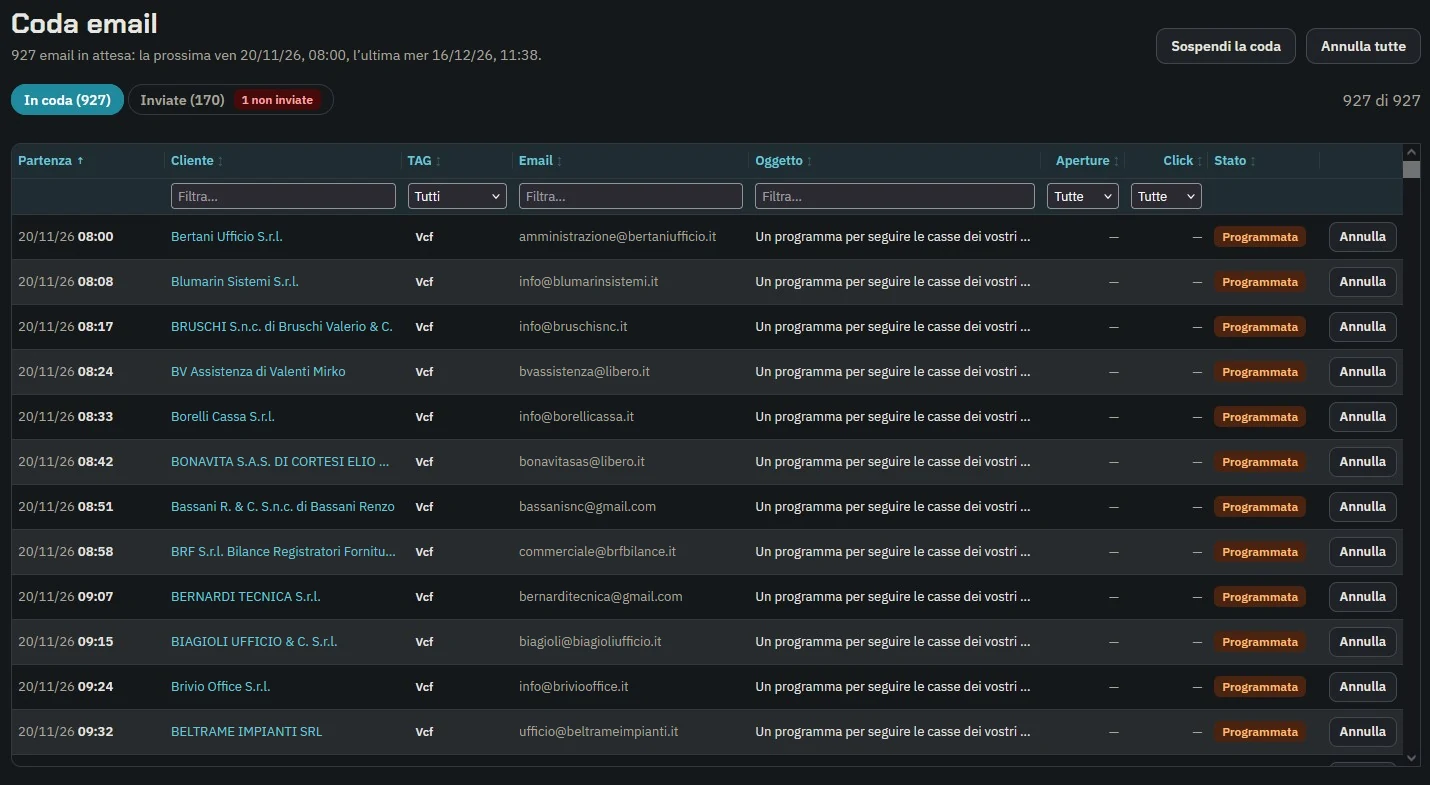
Écrivez {{link}} dans le texte et chaque client reçoit son propre lien vers la page de votre choix. Quand il clique, vous le savez tout de suite : une alerte apparaît dans le logiciel de gestion et la personne qui a préparé l'envoi reçoit une notification. Les clics des filtres antispam et des programmes automatiques sont comptés à part.
Pour chaque e-mail, vous voyez s'il a été ouvert, en distinguant les ouvertures faites par une personne des ouvertures automatiques, comme celles d'Apple Mail. Certains logiciels de messagerie, comme Outlook, n'affichent pas les images : c'est pourquoi le clic reste le signal le plus sûr.
Toutes les 10 minutes, le logiciel de gestion lit la boîte et reconnaît les e-mails non distribués : adresse inexistante, boîte pleine, message refusé ou problème temporaire. Il n'écrit plus à une adresse qui n'existe plus et annule les e-mails en attente qui lui étaient destinés.
Factures, relances et relevés de compte partent de la fiche du client ou directement du document. Le PDF et le relevé de compte sont préparés au moment de l'envoi, ils sont donc toujours à jour, et la signature avec les coordonnées de l'entreprise s'ajoute toute seule.
Avec Programmer…, vous choisissez le jour et l'heure : l'e-mail part tout seul et l'historique du document affiche « e-mail programmé » ou « e-mail annulé ». Dans la fiche du client, vous retrouvez les derniers e-mails envoyés, avec la date et le résultat.


Chaque entreprise peut avoir plusieurs comptes, chacun avec son serveur SMTP, et un compte par défaut : c'est de là que partent les documents et les relevés de compte, sauf si vous en choisissez un autre.
Le logiciel de gestion prépare la signature DKIM de votre domaine : il crée la clé, vous montre l'enregistrement à ajouter au DNS, vérifie qu'il est bien présent et active la signature. Les e-mails signés sont plus crédibles pour les serveurs qui les reçoivent.
Chaque e-mail expédié depuis le logiciel de gestion est aussi enregistré dans le dossier Envoyés de votre boîte, comme si vous l'aviez envoyé depuis votre logiciel de messagerie.
Chaque e-mail, parti ou non, reste archivé avec ses destinataires, son texte et une copie des pièces jointes. Vous le retrouvez dans la fiche du client, dans l'encadré « E-mails en file d'attente et envoyés ».
Avec {{disiscrivi}}, le client peut demander à ne plus recevoir d'e-mails, depuis une page avec confirmation. Les e-mails programmés pour lui sont annulés et la personne qui les avait préparés reçoit une alerte ; s'il n'a aucun document chez vous, sa fiche est bloquée.
Les contacts bloqués ne reçoivent rien. Si le serveur de messagerie ne répond pas, la file s'arrête toute seule après une série d'envois échoués, et un e-mail resté à moitié envoyé à cause d'un redémarrage n'est pas renvoyé : il apparaît comme « incertain » et c'est vous qui vérifiez.
L'envoi à plusieurs clients fait partie du module d'e-mailing avancé (Mailer evoluto), le brouillon de réponse rédigé par l'IA du module Assistance IA : formules et modules dans les tarifs. L'enveloppe des e-mails entrants est visible par l'Administrateur et le Gestionnaire.
L'un des domaines du logiciel de gestion
La fonction appelée « Caisse » dans l'application est l'écran qui sert à enregistrer les ventes au comptoir.
Recherchez en tapant le nom, le code ou l'EAN. Vous pouvez restreindre les résultats par catégorie et choisir de les afficher en vignettes ou en lignes. Les résultats arrivent du catalogue en ligne par pages : la caisse en charge jusqu'à 60 à la fois et permet d'afficher les suivants.
Ouvrez le scanner, cadrez le code avec l'appareil photo et, si l'article correspondant figure dans le catalogue, il est ajouté au panier. Le scanner nécessite HTTPS, un navigateur compatible et l'autorisation d'accès à l'appareil photo ; sur les appareils qui le permettent, vous pouvez aussi utiliser la lampe torche.
Gardez ouverts jusqu'à quatre paniers distincts, passez de l'un à l'autre et reprenez la vente sans mélanger les articles ou les clients. Les paniers et le panier actif sont mémorisés dans le navigateur de l'appareil : ils restent là après un rechargement de la page.
Saisissez le montant payé en espèces et celui payé par carte, même dans une seule vente. Les boutons « Tout » attribuent la totalité du montant à un mode de paiement ; pour les espèces, il y a aussi des coupures rapides. La caisse affiche ce qui manque ou la monnaie à rendre, et ne valide pas un paiement incomplet ou dont la part carte dépasse le total.
La caisse dans le navigateur travaille connectée au logiciel de gestion : sans réseau, le panier reste sur l'appareil et on encaisse quand la connexion revient. Pour continuer à vendre et à émettre des documents même sans internet ni réseau local, il y a le mode d'urgence.
La recherche du client est facultative et le client choisi reste associé à son panier. Au moment de l'encaissement, vous pouvez demander la facture : la caisse vérifie que la fiche comporte un numéro de TVA ou un code fiscal (codice fiscale). Avec la facture, le ticket de caisse n'est pas demandé.
Pour la vente, la caisse utilise le prix public TTC. Si une promotion est active, elle affiche le prix promotionnel, le prix normal barré et la date de fin indiquée pour la promotion.
Consultez le stock total et, quand il y a plusieurs dépôts, le détail des quantités par dépôt. La quantité peut être définie dans la fiche article et corrigée dans le panier ; elle accepte les décimales selon l'unité de mesure définie pour l'article.
Depuis le menu de la caisse, vous pouvez demander l'installation comme application dans les navigateurs qui le permettent, passer en plein écran ou vérifier et charger la dernière version.
Imprimez le ticket de caisse fiscal avec l'imprimante configurée : après l'envoi, la caisse affiche le résultat de l'impression ou l'éventuelle erreur. Connectez une caisse automatique et vérifiez qu'elle répond ; les périphériques se configurent dans les paramètres du logiciel de gestion.
Une vente, du début à la fin
Encaissement et documents
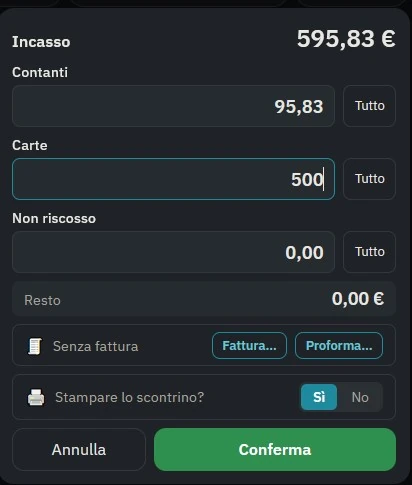
Dans l'encadré Encaissement, vous voyez le total de la vente et vous saisissez séparément les espèces et la carte. Vous pouvez couvrir tout le total avec l'un des deux modes de paiement ou le partager ; pour les espèces, vous pouvez sélectionner rapidement la coupure reçue.
Le récapitulatif indique ce qui manque ou la monnaie à rendre. Les montants par carte ne peuvent pas dépasser le total et le bouton de validation reste désactivé tant que le paiement n'est pas équilibré. La caisse enregistre les montants indiqués : saisir la part payée par carte ne revient pas à traiter directement la carte ou le terminal de paiement.
Vous pouvez associer une facture à un client sélectionné, et la caisse vérifie la présence du numéro de TVA ou du code fiscal. Si vous utilisez une imprimante fiscale configurée, vous pouvez demander le ticket de caisse pour la vente au comptoir et voir ensuite s'il a bien été imprimé ou si une erreur s'est produite.
Caisse enregistreuse télématique
Avec KeyStore in Cloud, le ticket de caisse part de la vente au comptoir et arrive directement à la caisse, chaque article sur son rayon.
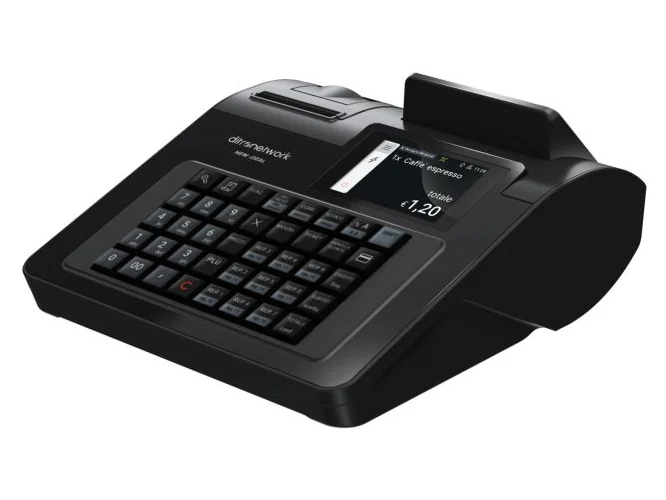
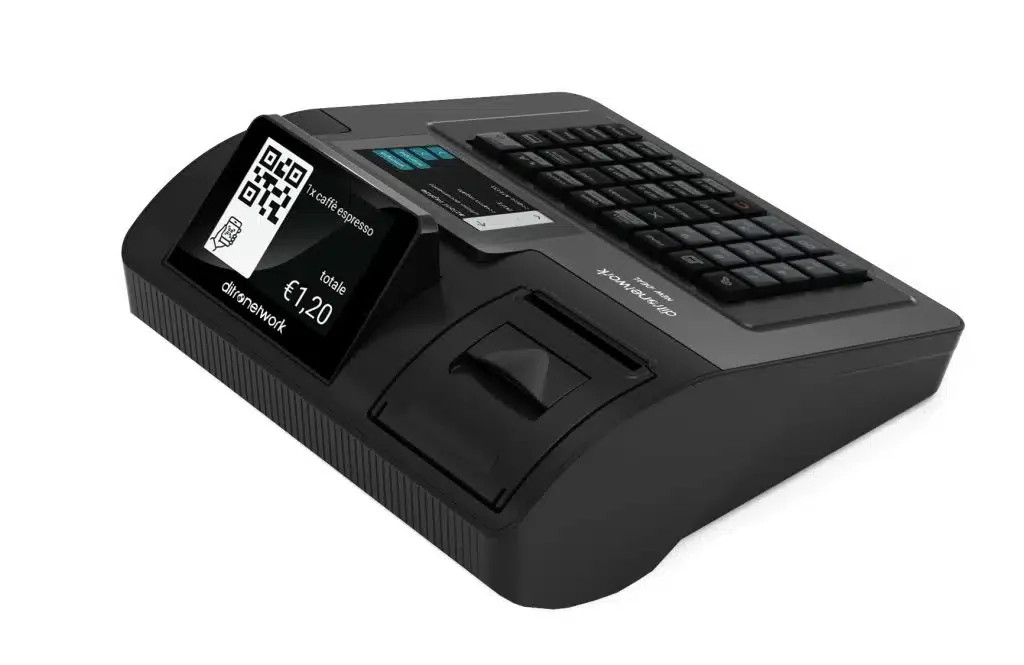
Ditronetwork
Déjà fiscalisée et prête à l'emploi
Caisse enregistreuse télématique conforme aux exigences de l'Agenzia delle Entrate pour la transmission des recettes (corrispettivi), avec écran tactile couleur, Wi-Fi intégré et protection des données contre toute manipulation.
Demandez-la sur WhatsAppLe catalogue sous contrôle
Dans le catalogue de la caisse, chaque article peut afficher le code, le code-barres, l'image, le prix public TTC et la disponibilité totale. Si l'entreprise gère plusieurs dépôts, le stock de chacun apparaît aussi. Les catégories aident à restreindre la recherche.
Vous pouvez ajouter des articles depuis les vignettes ou depuis la liste en lignes, saisir la quantité avant de les ajouter, puis la corriger dans le panier. Le total se met à jour avec les quantités ; vous pouvez supprimer une ligne ou reprendre l'un des paniers séparés. Les articles vendus en quantités fractionnables suivent les décimales prévues pour leur unité de mesure.
Dans la caisse du navigateur, le catalogue, les catégories et les disponibilités arrivent du logiciel de gestion en ligne ; en mode d'urgence, une copie reste sur chaque poste.
Guides pratiques
Facture électronique, stock et obligations expliqués simplement, vérifiés sur les documents de l'Agenzia delle Entrate.
Quand les 2 € sont dus au-delà de 77,47 €, ce qu'il faut écrire dans le fichier et les échéances de paiement.
Lire le guide →Une facture par mois et par client à partir des bons de livraison : avant le 15, quelle date indiquer, TD24.
Lire le guide →Quand on peut l'émettre, dans quel délai, ce qu'il faut indiquer et quand il n'est pas nécessaire.
Lire le guide →Code destinataire (codice destinatario), numéro de TVA, code postal et province pour les clients de l'UE et hors UE.
Lire le guide →Ce qu'il faut indiquer pour les entreprises, les particuliers, les clients étrangers et les organismes publics.
Lire le guide →Qui doit le faire, avant quelle date il doit être signé et comment évaluer les stocks.
Lire le guide →Questions fréquentes
Oui : inscrivez votre entreprise sur app.keystore.it et confirmez votre adresse e-mail ; dès que le compte est activé, vous l'utilisez gratuitement pendant 15 jours.
Non : il s'ouvre dans le navigateur, sur le PC du bureau, sur la tablette à la caisse et sur le téléphone dans l'entrepôt. Rien à installer et aucun serveur à entretenir ; sur téléphone et tablette, vous pouvez l'ajouter comme une application.
Oui, avec le mode d'urgence (module optionnel) : KeyStore in Cloud continue à vendre au comptoir et à émettre des bons de livraison (DDT) et des factures même sans internet et avec le réseau local en panne. Dès que la connexion revient, tout rentre automatiquement dans le logiciel de gestion, avec la bonne numérotation.
Oui, via le Webservice ou avec le module KeyStore. Les articles sont mis à jour sur le site quand vous enregistrez leur fiche, et les quantités après les ventes et les achats ; depuis le site, on récupère les articles, les clients et les commandes, contrôlés toutes les 5 minutes.
Oui. Depuis KeyStore pour Windows, on importe les fiches clients et fournisseurs avec leurs codes, les documents, le journal de caisse (prima nota) et les relevés de compte, avec les mêmes soldes. Depuis Danea Easyfatt, on importe les fiches clients et fournisseurs avec leurs adresses de livraison et conditions de paiement, les articles avec leurs stocks, les documents et le journal de caisse. C'est notre assistance qui réalise l'importation : comment passer de Danea Easyfatt.
Non. Si vous décidez de ne plus utiliser KeyStore, par exemple parce que vous avez fermé votre entreprise, vous pouvez télécharger vous-même, quand vous le souhaitez, une archive HTML qui s'ouvre dans le navigateur, sans installer de logiciel : fiches clients et fournisseurs, factures émises et factures reçues, à consulter et à imprimer quand vous en avez besoin. Vous la gardez sur votre PC ou sur une clé USB.
Oui : les factures partent vers le SDI italien et celles des fournisseurs s'importent à partir des fichiers XML, avec l'entrée en stock et l'écriture au journal de caisse.
Oui : la vente au comptoir lit les codes-barres, même avec l'appareil photo, imprime le ticket de caisse et fonctionne avec la caisse automatique Cashmatic. Le ticket est imprimé par la caisse enregistreuse télématique Ditron i-T, que nous fournissons déjà configurée.
Oui, avec le module optionnel Prospectus : les articles en promotion deviennent les fiches d'un prospectus de plusieurs pages, avec photo, prix promotionnel et, en cas de remise, prix normal barré et économie réalisée. Vous le retouchez à l'écran, puis vous téléchargez le PDF à imprimer ou l'envoyez à vos clients sur WhatsApp. Comment ça marche.
Oui : depuis la liste des clients, vous préparez le message avec un TAG et des champs personnalisés, comme <NOME CLIENTE> ou <SALDO ATTUALE> (nom du client, solde actuel), et les e-mails partent de votre boîte dans une file d'attente, avec un maximum par heure et par jour. Vous voyez les ouvertures, les clics et les e-mails non distribués ; quand un client répond, le module Assistance IA vous a déjà préparé un brouillon de réponse. Comment ça marche.
Présences des employés, Standard IP, RiBa (effets bancaires italiens), WhatsApp automatique, Diagnostic des ventes, Machines (caisses fiscales, balances et monnayeurs automatiques), Atelier de réparation, Activités, Nomenclature, Prospectus des offres, Mode d'urgence (pour travailler même sans internet), textes et traductions avec l'IA.
Oui, chacune avec son rôle : administrateur, gestionnaire, caissier, lecture seule, technicien et centre d'appels. Un même utilisateur peut travailler sur plusieurs entreprises et passer de l'une à l'autre en un clic.
Les connexions sont chiffrées, la base de données n'est pas exposée sur internet et tout est sauvegardé chaque nuit, avec une copie chiffrée hors du serveur.
ATSoft, éditeur de logiciels installé à Camposano, près de Naples, depuis 1993, qui assure une assistance directe : par téléphone au +39 081 235 42 19, en italien et en anglais, et sur WhatsApp au +39 333 223 3552, où nous vous répondons aussi en français, dans la journée.
Oui, avec une réserve. KeyStore in Cloud est né en Italie : la facturation électronique via le SDI italien, les registres de TVA et les caisses fiscales suivent les règles italiennes. Les documents, le stock, les clients et fournisseurs, la synchronisation PrestaShop, les e-mails et les autres fonctions marchent partout, avec l'interface en français, anglais, allemand, espagnol ou italien. Pour la vente au comptoir, vérifiez les règles de votre pays : dans certains pays, comme la France et l'Allemagne, le logiciel de caisse ou la caisse doivent être certifiés. Dites-nous où vous travaillez et nous vous dirons honnêtement ce qui vous convient.
KeyStore in Cloud
KeyStore in Cloud réunit les ventes, les documents, le stock, les fiches clients et fournisseurs, la comptabilité et les tâches de gestion. Parcourez le site, lisez les dernières nouveautés ou contactez ATSoft pour en savoir plus. Vous utilisez encore KeyStore pour Windows ? Vos données s'importent.
Essai gratuit de 15 joursContacter ATSoft →